

Comment Miner
1. Téléchargez et installez le portefeuille GUI selon votre système d’exploitation
Windows, Linux et Android.
GUI WALLET2. Introduction au minage de MintMe.com Coin
2.1 Téléchargez et installez le mineur en fonction de votre système d’exploitation (disponible pour Windows, Linux et Android) : https://github.com/mintme-com/miner/releases.
Webchain-miner est un mineur CPU haute performance pour MintMe.com Coin (MINTME). Initialement basé sur XMRig avec des modifications permettant de miner du MINTME.
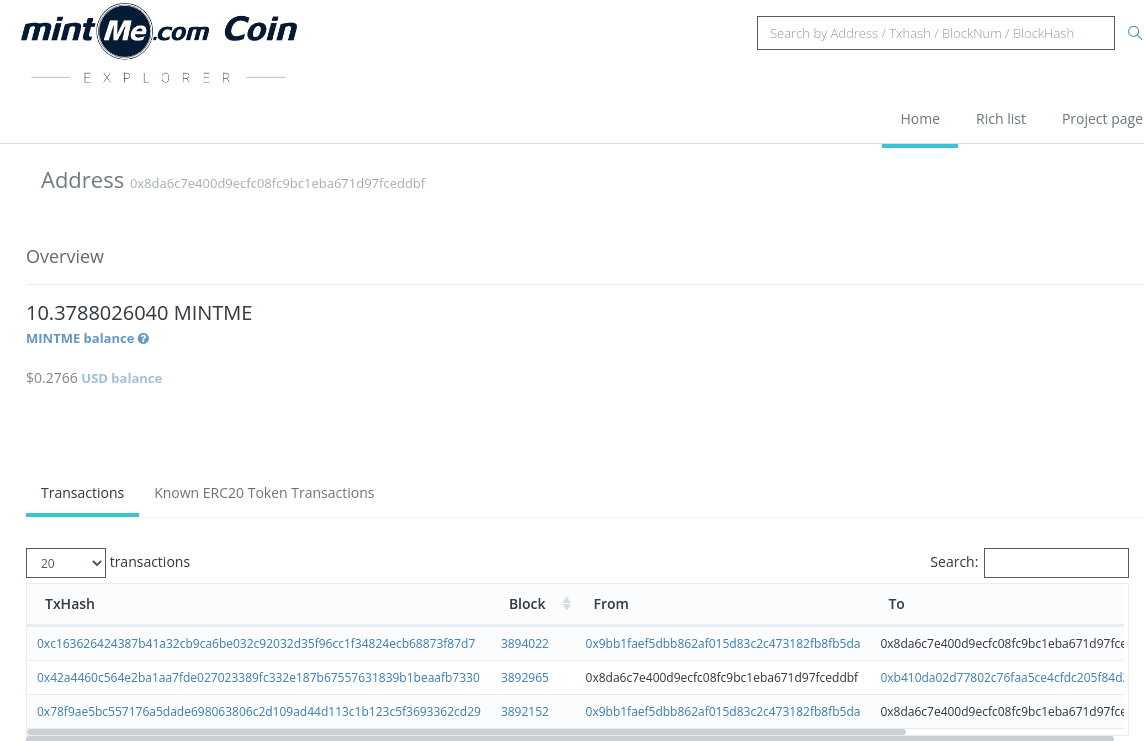
2.2 Décompressez-le et ouvrez le fichier config.json (fichier de configuration du mineur). Dans config.json, vous devez ajouter votre numéro de portefeuille avec le suffixe "0x" :
> "user": "YOUR_WALLET"
2.3 Nous sommes prêts à commencer le minage, suivez l’une de ces options pour lancer le mineur :
-
2.3.1 Lancez le mineur en exécutant la commande suivante :
-
Linux
$./webchain-miner -
Windows
>webchain-miner.exe -
2.3.2 Exécute le "webchain-miner.exe"
Vous obtiendrez des informations sur la configuration du mineur et le pool que vous essayez de miner.
-
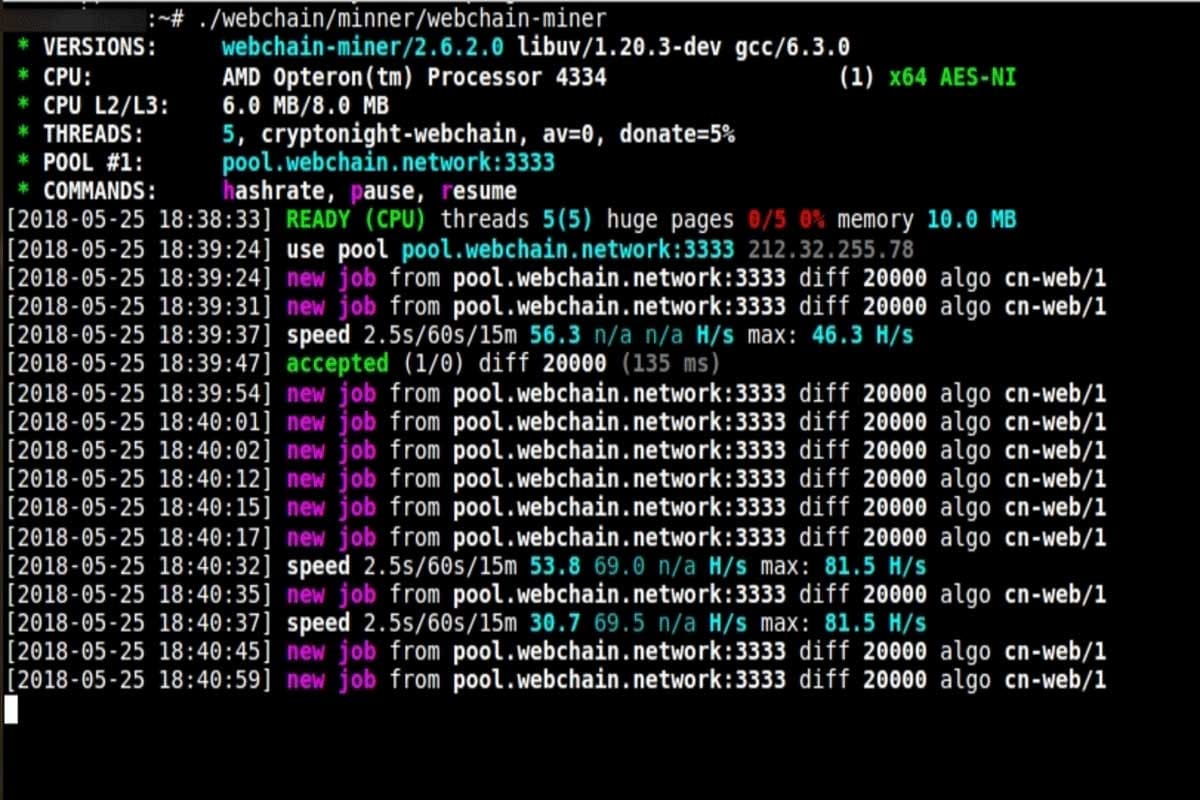
2.4 Pour consulter les statistiques, suivez ces instructions :
- Allez sur MintMe.com Coin Pool (ou tout autre pool de votre choix).
- Sur la page d’accueil, recherchez la barre "Vos statistiques et historique de paiements", entrez votre numéro de portefeuille (y compris le préfixe 0x).
- Une fois que le mineur aura envoyé la première participation acceptée, vous verrez les statistiques en temps réel en haut de cette page.
Au début, vous verrez les pièces comme Solde immature.
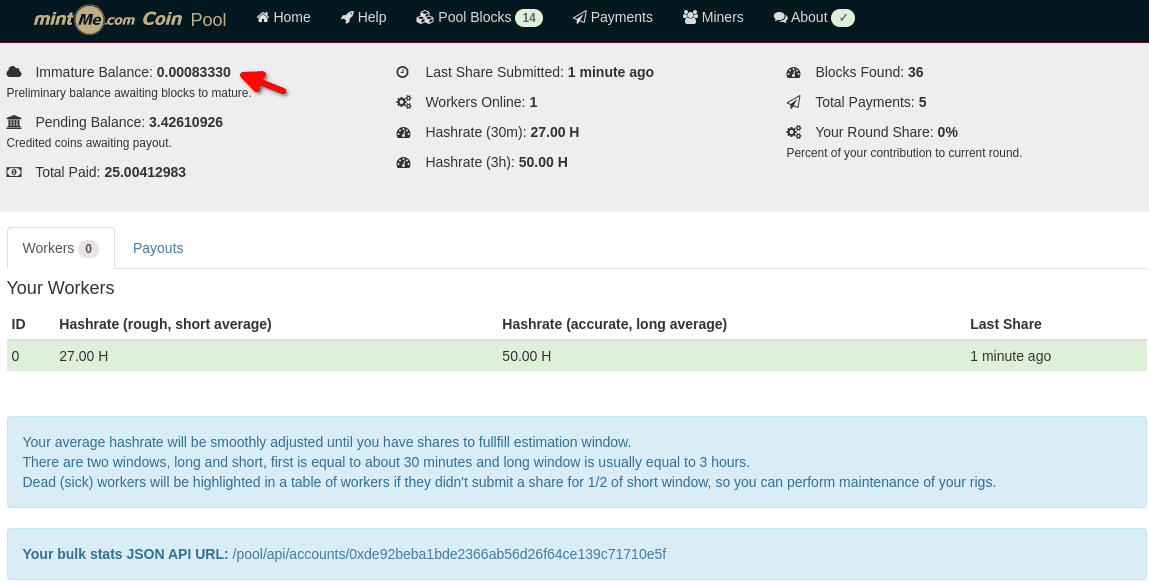
Cela signifie que vous avez effectivement miné quelques pièces, mais les transactions sont encore en attente de confirmation.
Solde en attente : une fois les transactions de minage confirmées, les pièces vous appartiennent. Elles seront envoyées à votre portefeuille selon le calendrier de paiements du pool si vous avez atteint le seuil requis.
Total payé : après l’exécution du programme de paiement du pool, cela affiche le solde des pièces déjà envoyées à votre portefeuille.
Dernière participation soumise : combien de temps s’est écoulé depuis que votre ou vos mineurs ont envoyé une participation acceptée au pool.
Travailleurs en ligne : indique combien d’appareils minent vers le même portefeuille.
Taux de hachage : indique le taux de hachage total de minage de tous les appareils associés à un même portefeuille.
Blocs trouvés : indique combien de blocs ont été trouvés grâce à votre contribution.
Total des paiements : indique combien de paiements programmés ont été effectués.
Votre part du tour : indique combien vous contribuez à la solution du bloc avec votre ou vos travailleurs.
3. Pools
Pool officiel :
- a) pool.webchain.network:3333, avec une difficulté de 50000
- b) pool.webchain.network:2222, avec une difficulté de 12500
Pools communautaires :
- GonsPool (web.gonspool.com)
- KrunzyPool (webchain.pool.krunzy.com)
4. Transferts
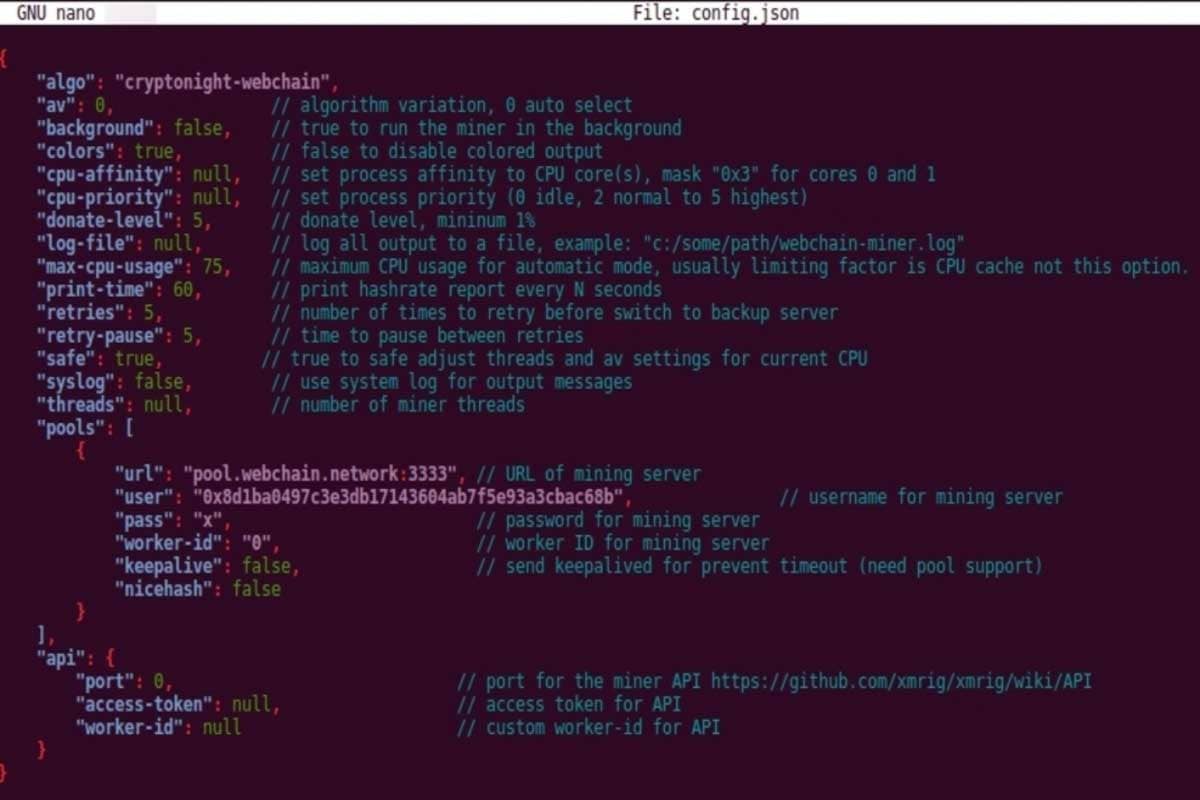
Vous pouvez envoyer des pièces à d’autres personnes avec des MintMe.com Coins.
GUI WALLET- Cliquez sur le bouton "SEND".
- Saisissez l’adresse du compte MintMe.com Coin du destinataire, y compris le préfixe “0x” ou sélectionnez-la depuis le carnet d’adresses.
- Indiquez le montant de MINTME à transférer et cliquez sur "CREATE TRANSACTION".
Ensuite, vous devrez saisir le mot de passe de votre compte et cliquer sur "SIGN & SEND TRANSACTION". Une fois la transaction terminée, elle apparaîtra dans l’historique avec le statut "Succès". Avant cela, le statut sera "En attente".